返回柚姬

柚姬APP安装教程

请先选择您的操作系统,再选择您想安装的浏览器,按照步骤即可无障碍安装柚姬APP到移动设备桌面。

1
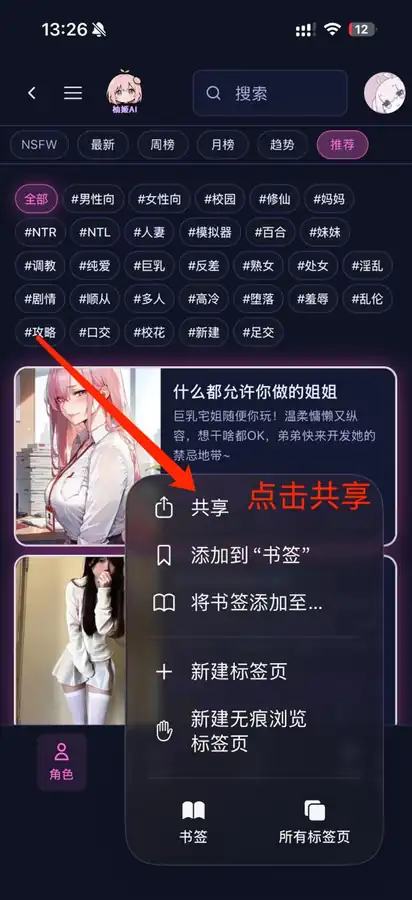
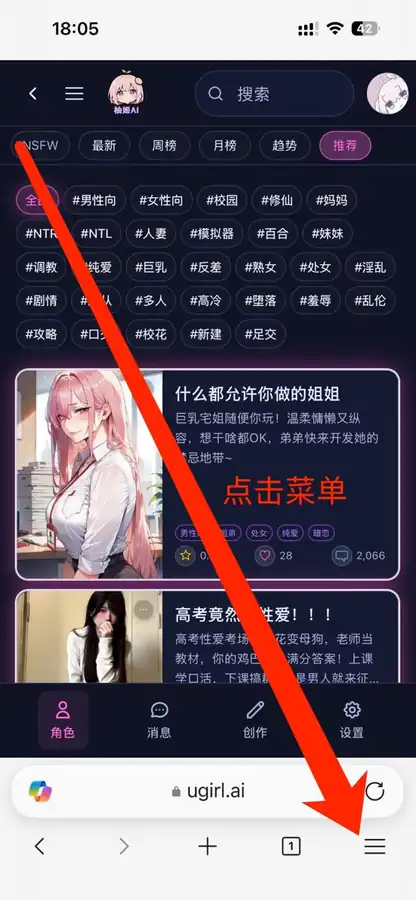
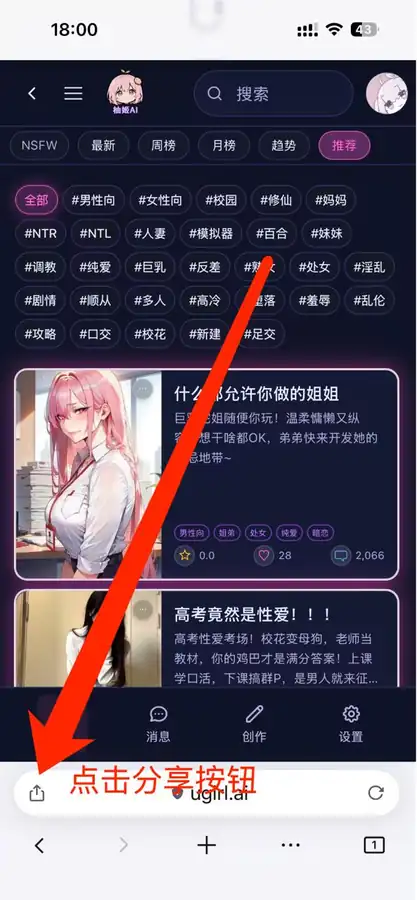
进入柚姬AI首页点击 Safari 底部导航栏的“分享”按钮

在 Safari 底部工具栏找到分享图标(箭头指向位置)。

iOS Safari 分享按钮
2
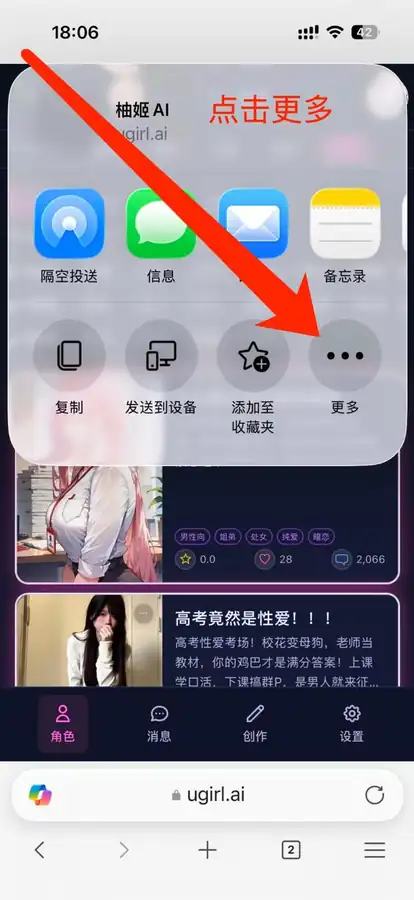
点击分享按钮

在打开之后的菜单中找到分享按钮。

iOS Safari 菜单项添加到主屏幕
3
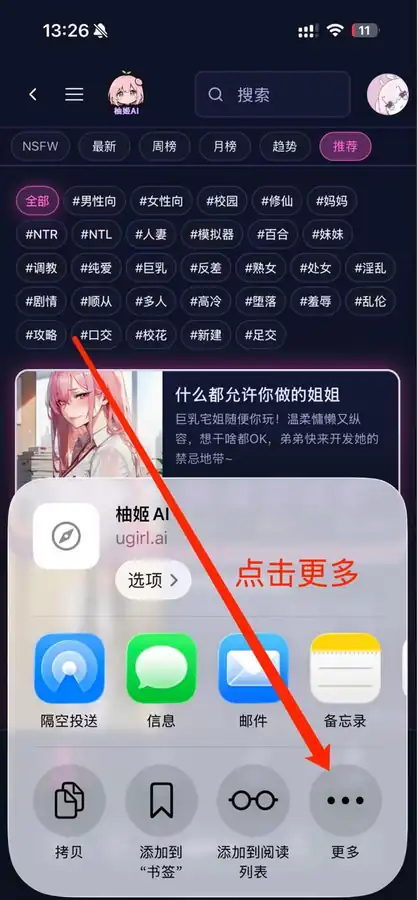
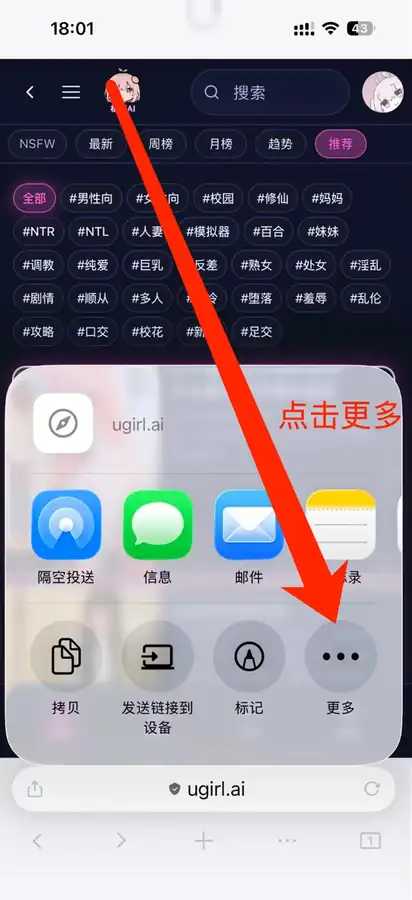
点击更多

在分享菜单中点击更多,如菜单中已有添加到主屏幕,可直接点击添加到主屏幕

iOS Safari 确认添加
4
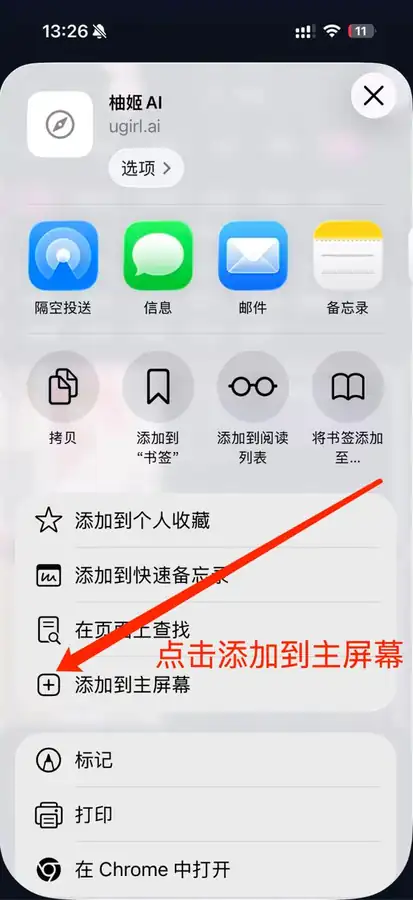
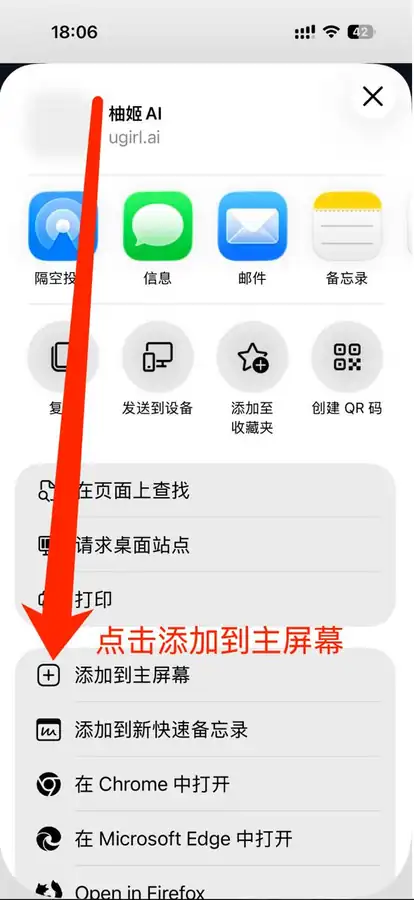
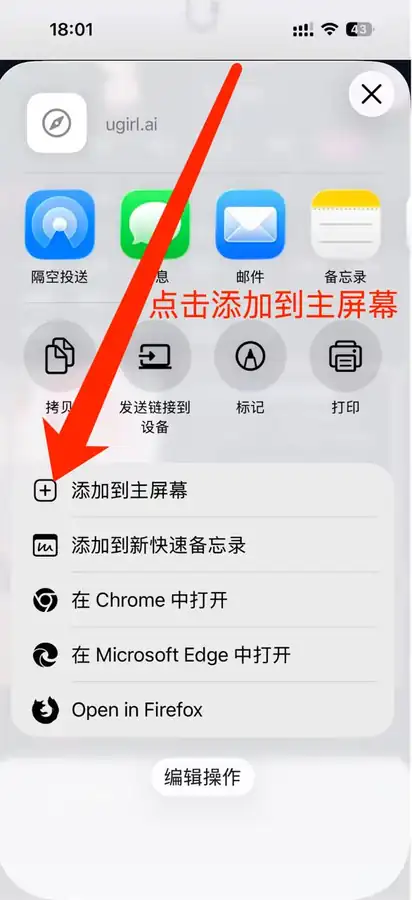
点击添加到主屏幕

在更多的菜单中找到添加到主屏幕按钮

iOS 主屏幕图标
5
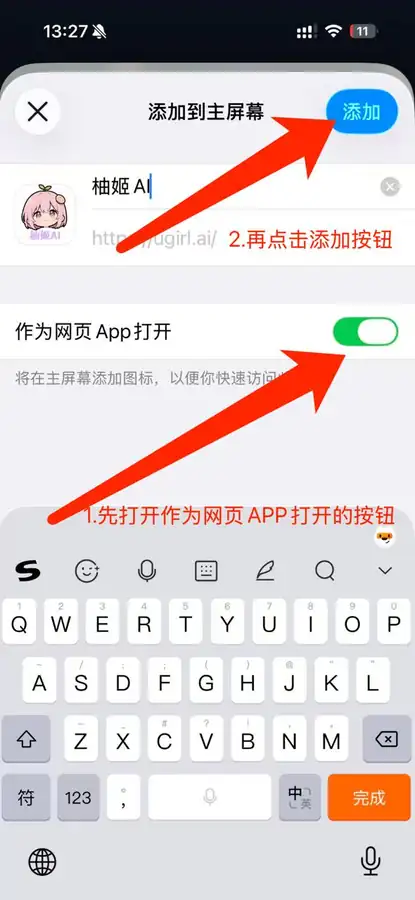
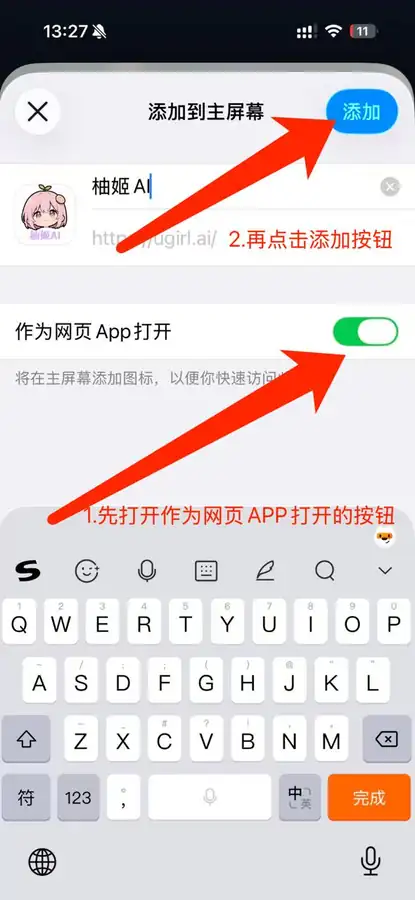
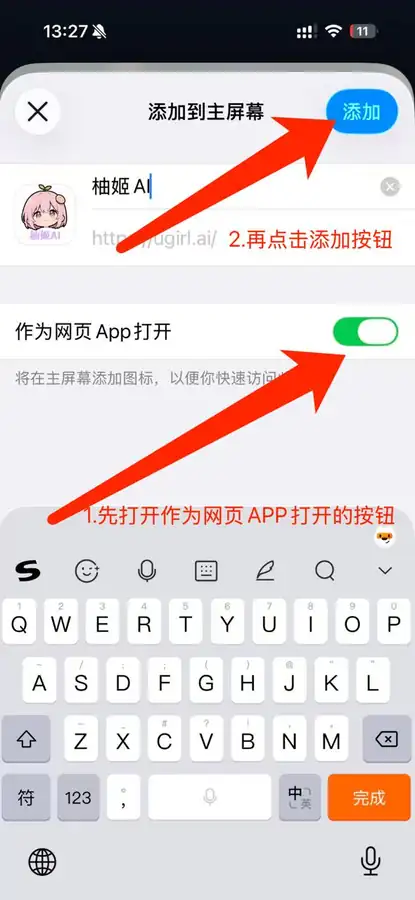
点击作为网页App打开,然后点击添加按钮

在点开添加到主屏幕按钮之后的菜单中点击作为网页App打开,然后点击添加按钮
打开柚姬APP
6
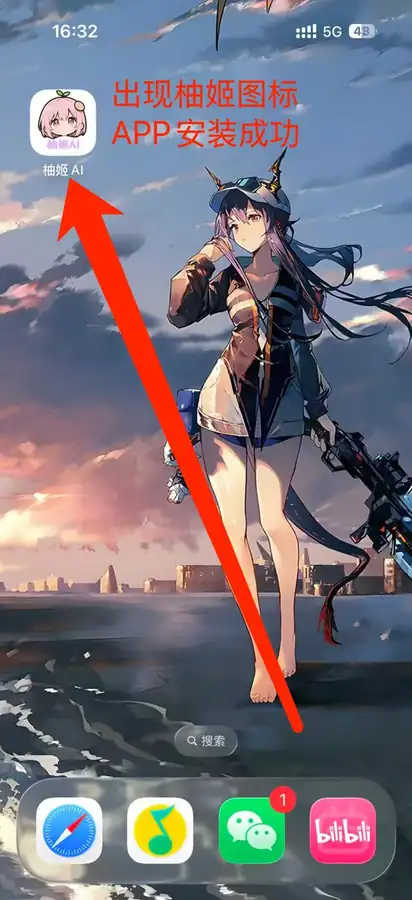
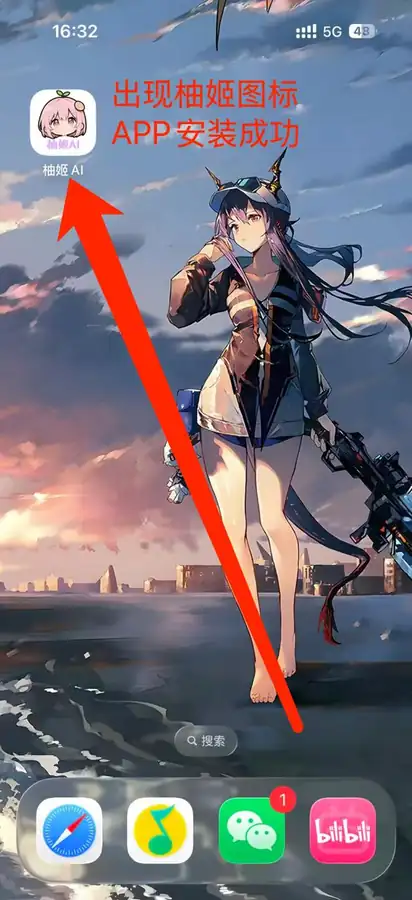
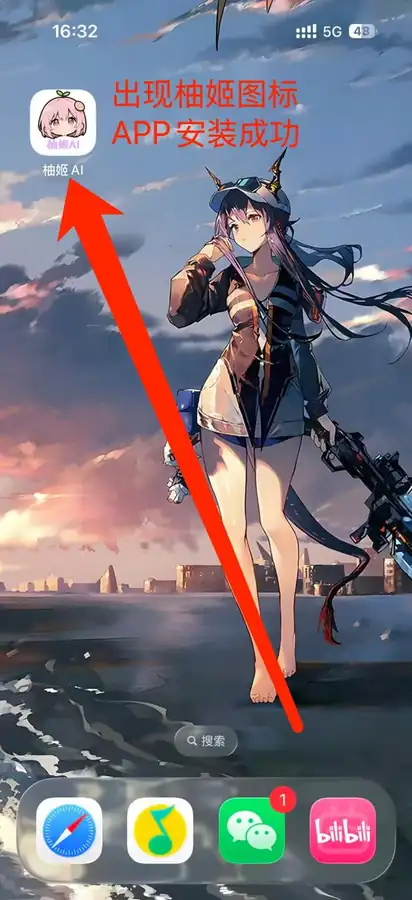
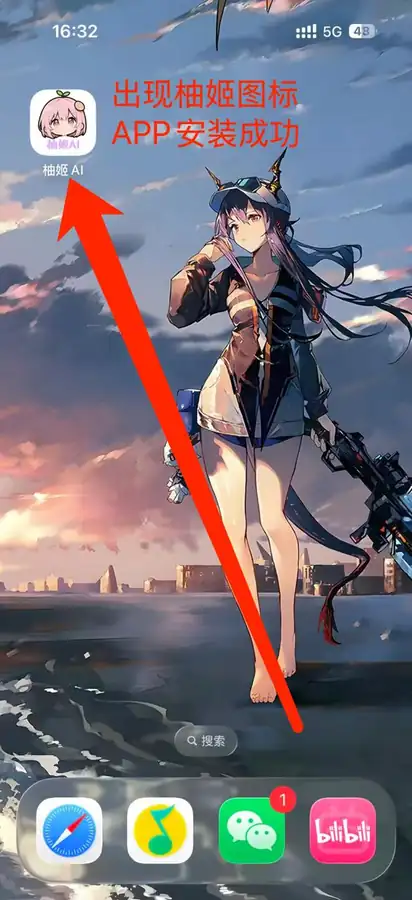
完成安装

现在你可以正常使用柚姬APP了。

完成安装
7
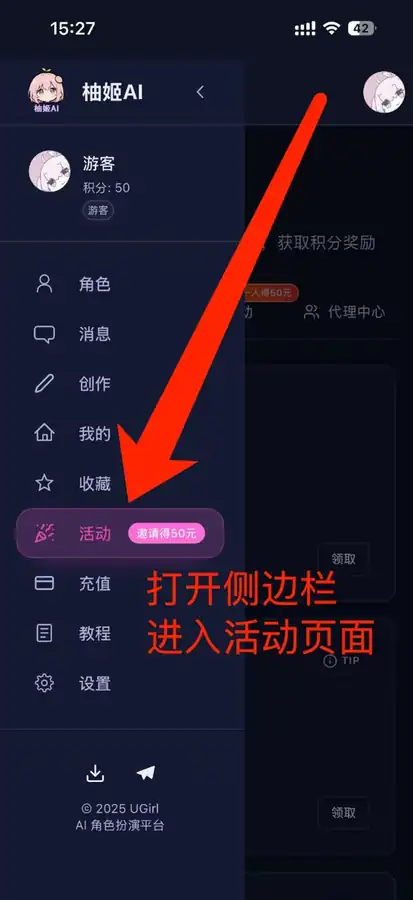
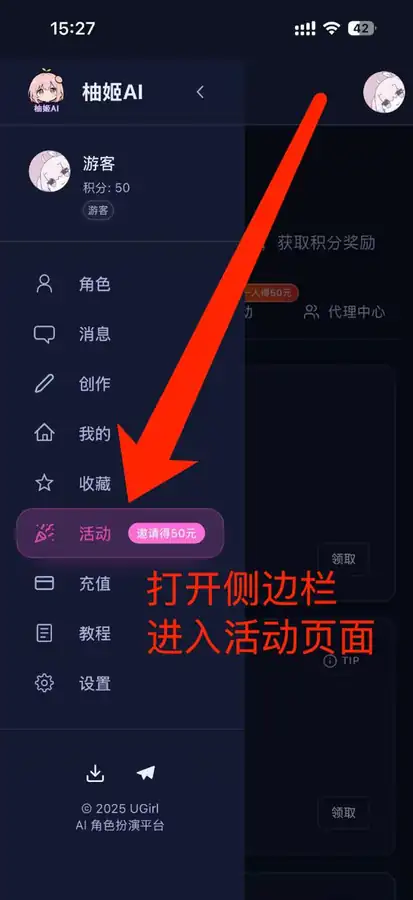
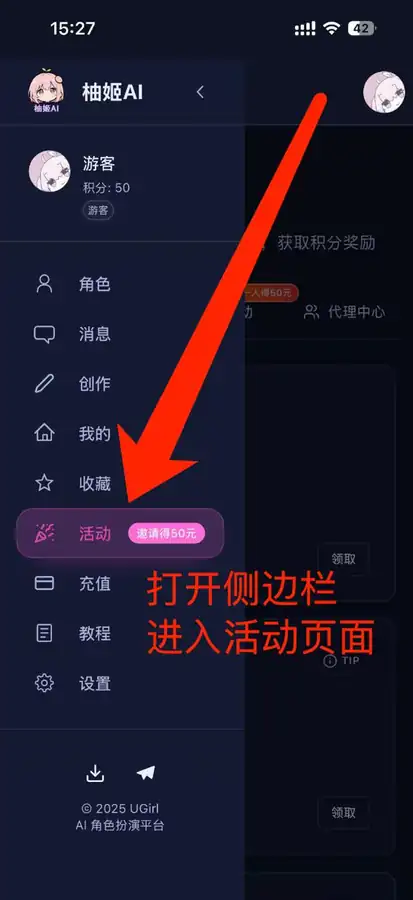
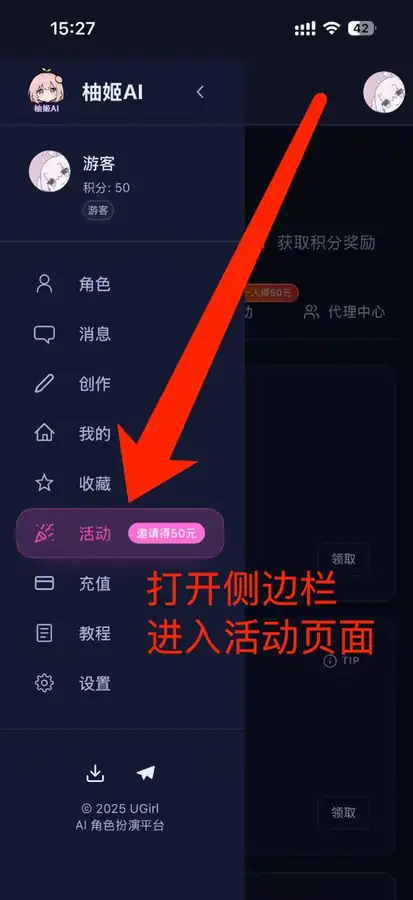
进入柚姬APP点击侧边栏选择活动页面
iOS Safari 补充步骤
8
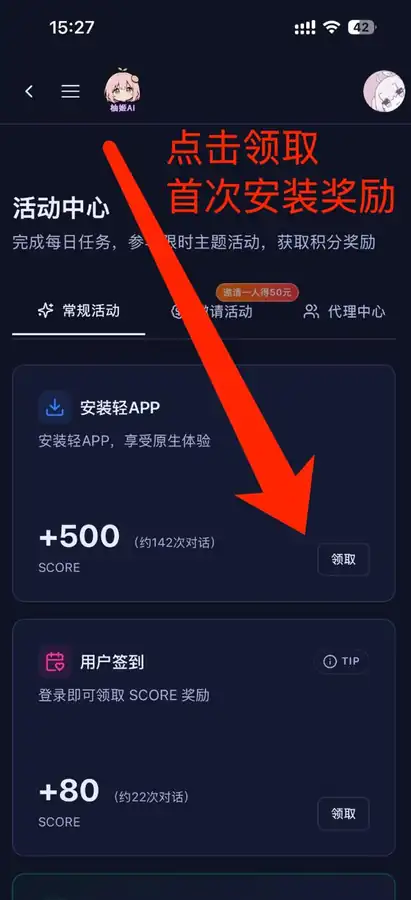
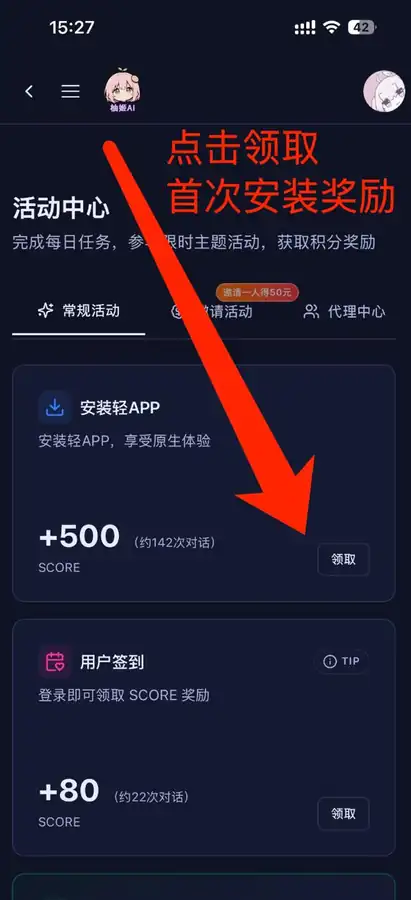
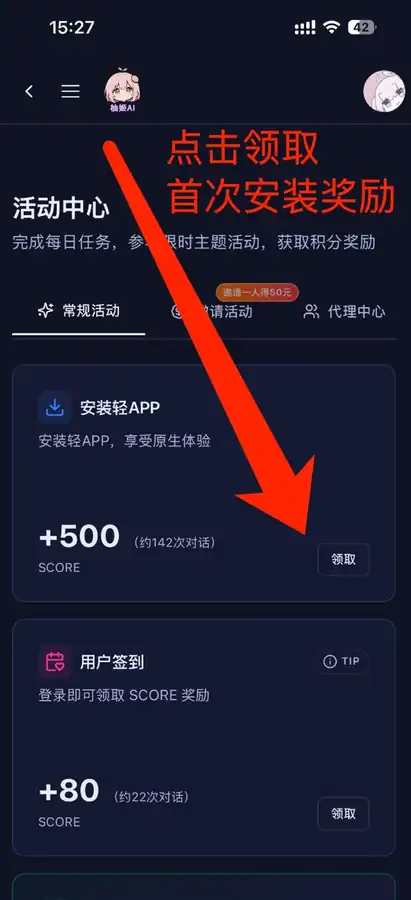
点击领取首次安装APP奖励
iOS Safari 补充完成
温馨提示:本教程仅供参考,如果看不到"添加到主屏幕",可能因为ios版本不同或浏览器版本不同,导致按钮位置不同,辛苦您自行查找一下。
注意:不是添加桌面快捷方式,通过快捷方式打开还是浏览器,不是APP。
1
进入柚姬AI首页点击Chrome浏览器的分享入口

iOS 版 Chrome 的入口可能在底部菜单或“分享”按钮中。

iOS Chrome 菜单/分享入口
2
点击更多

在菜单/分享面板里找到更多,如果有添加到主屏幕按钮您可直接下一步。

iOS Chrome 添加到主屏幕
3
点击添加到主屏幕按钮

点击添加到主屏幕按钮

iOS Chrome 确认添加
4
点击作为网页App打开,然后点击添加按钮

按照提示完成添加操作。

iOS Chrome 完成添加
5
完成安装

现在你可以正常使用柚姬APP了。

iOS 主屏幕图标
6
进入柚姬APP点击侧边栏选择活动页面
iOS Chrome 补充步骤
7
点击领取首次安装APP奖励
iOS Chrome 补充完成
温馨提示:本教程仅供参考,如果看不到"添加到主屏幕",可能因为ios版本不同或浏览器版本不同,导致按钮位置不同,辛苦您自行查找一下。
注意:不是添加桌面快捷方式,通过快捷方式打开还是浏览器,不是APP。
1
进入柚姬首页打开 Edge 菜单

iOS 版 Edge 一般在底部或右下角有菜单入口。

iOS Edge 菜单入口
2
在打开的菜单中找到"共享"并点击

在菜单或分享面板中找到“共享”。

iOS Edge 添加到主屏幕
3
在打开的菜单中点击更多
iOS Edge 确认添加
4
在打开的菜单中找到添加到主屏幕

按照提示完成添加操作。

iOS Edge 完成添加
5
把作为网页APP打开,然后再点击添加按钮

按照提示完成添加操作

iOS 主屏幕图标
6
完成安装

现在你可以正常使用柚姬APP了。

完成安装
7
进入柚姬APP点击侧边栏选择活动页面
iOS Edge 补充步骤
8
点击领取首次安装APP奖励
iOS Edge 补充完成
温馨提示:本教程仅供参考,如果看不到"添加到主屏幕",可能因为ios版本不同或浏览器版本不同,导致按钮位置不同,辛苦您自行查找一下。
注意:不是添加桌面快捷方式,通过快捷方式打开还是浏览器,不是APP。
1
进入柚姬首页点击地址栏的分享按钮(如没有则在浏览器菜单栏中)

iOS 版 Firefox 一般在底部有菜单/更多入口。

iOS Firefox 菜单入口
2
点击更多

在菜单/分享面板中找到“更多”。

iOS Firefox 添加到主屏幕
3
点击添加到主屏幕按钮
iOS Firefox 确认添加
4
先点击作为网页APP打开,然后点击添加按钮

按照提示完成添加操作。

iOS Firefox 完成添加
5
完成安装

现在你可以正常使用柚姬APP了。

iOS 主屏幕图标
6
进入柚姬APP点击侧边栏选择活动页面
iOS Firefox 补充步骤
7
点击领取首次安装APP奖励
iOS Firefox 补充完成
温馨提示:本教程仅供参考,如果看不到"添加到主屏幕",可能因为ios版本不同或浏览器版本不同,导致按钮位置不同,辛苦您自行查找一下。
注意:不是添加桌面快捷方式,通过快捷方式打开还是浏览器,不是APP。

重要提示

部分 iOS 其他浏览器(例如某些内置浏览器/第三方浏览器壳)可能只能创建"添加到桌面快捷方式",无法以"网页App/独立App"的方式安装与打开。

为了获得最稳定的安装体验,请使用上方支持的浏览器:Safari、Chrome、Edge 或 Firefox 按步骤安装柚姬APP。

1
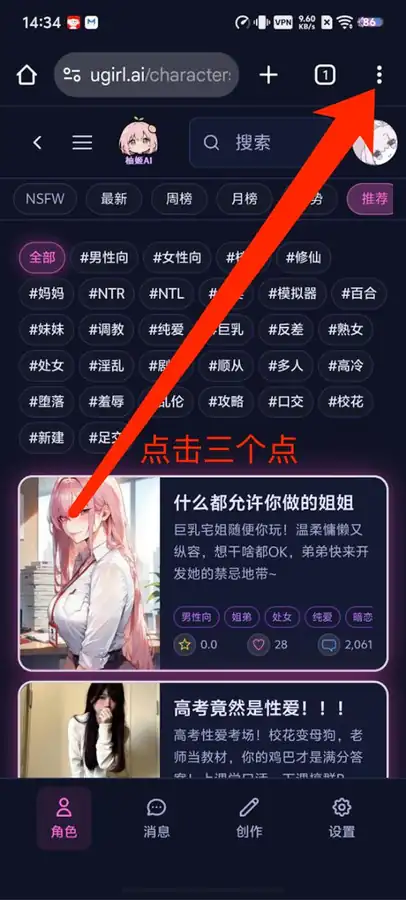
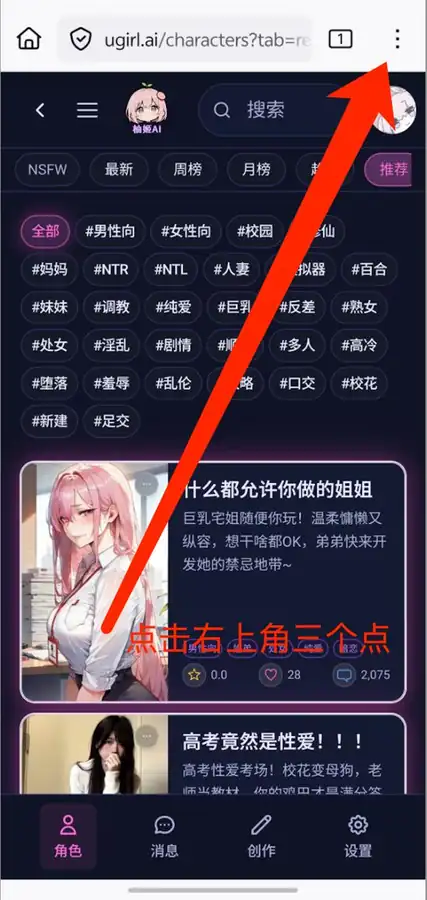
进入柚姬首页点击右上角菜单(⋮)

进入Chrome浏览器,点击右上角打开更多菜单。

Android Chrome 菜单入口
2
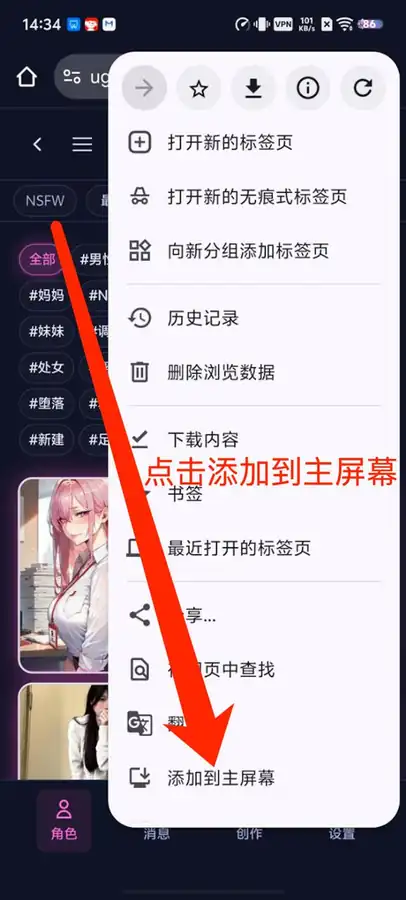
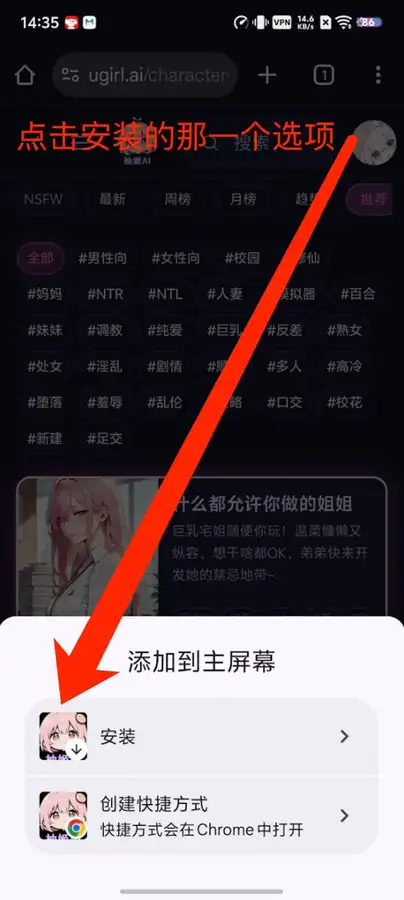
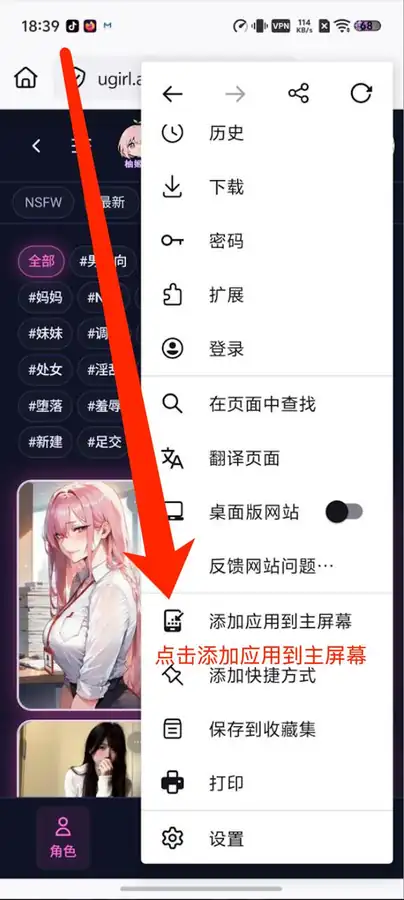
在打开的菜单里选择“添加到主屏幕”

在打开的菜单里选择“添加到主屏幕”

Android Chrome 安装选项
3
点击安装的那一项

在打开的菜单里选择安装的那一项

Android Chrome 确认弹窗
4
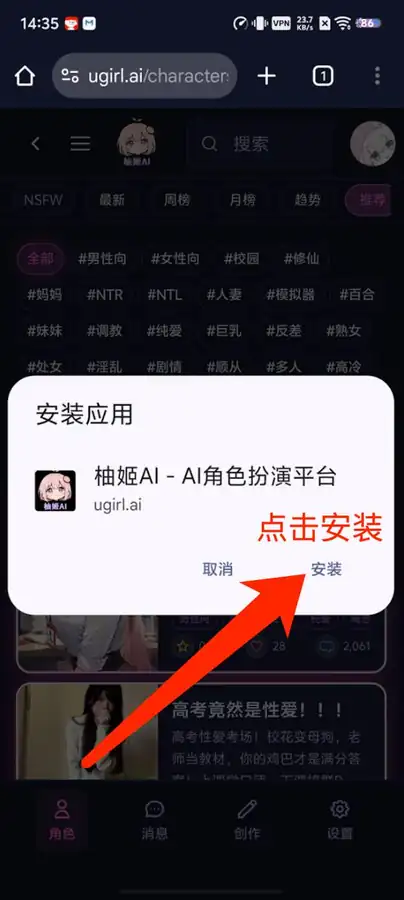
确认安装

按照提示确认安装操作。

Android Chrome 确认安装
5
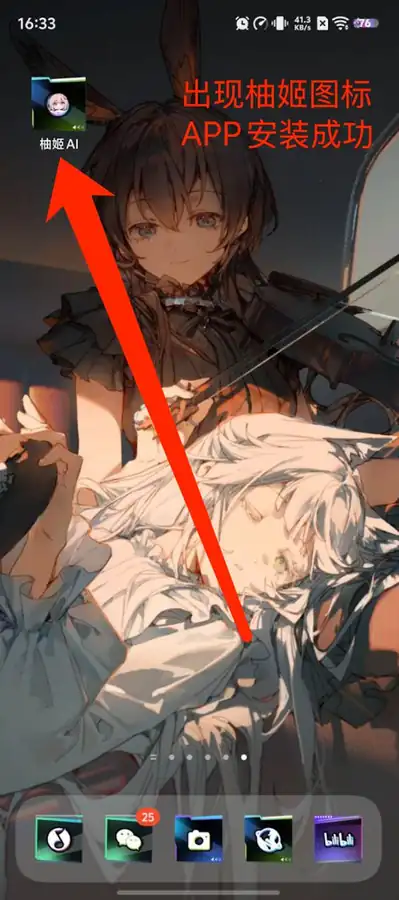
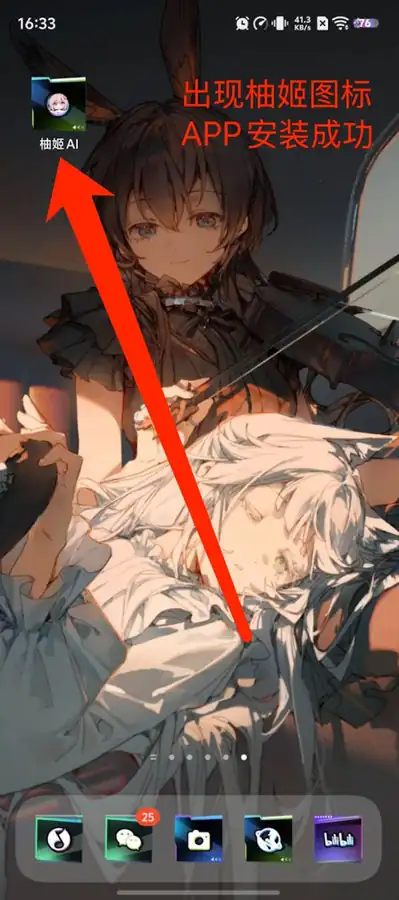
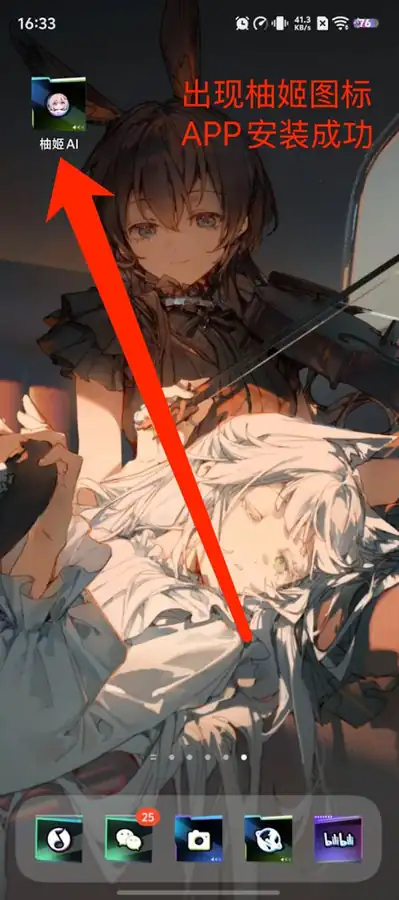
完成安装

安装完成后,可以在主屏幕看到柚姬APP图标。

Android 主屏幕图标
6
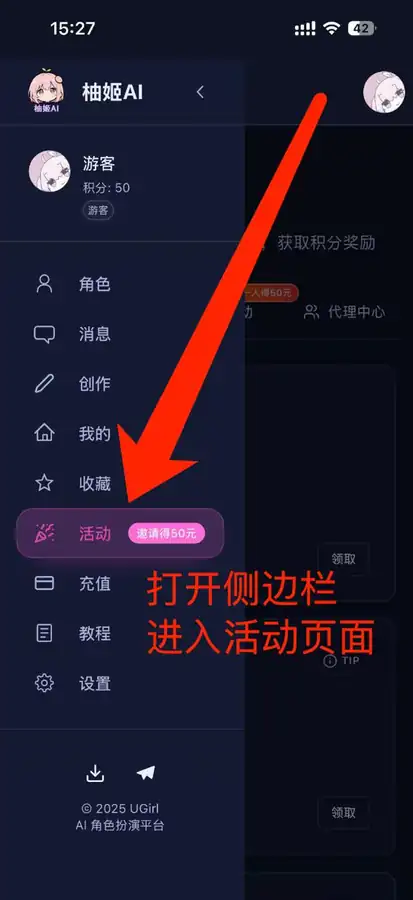
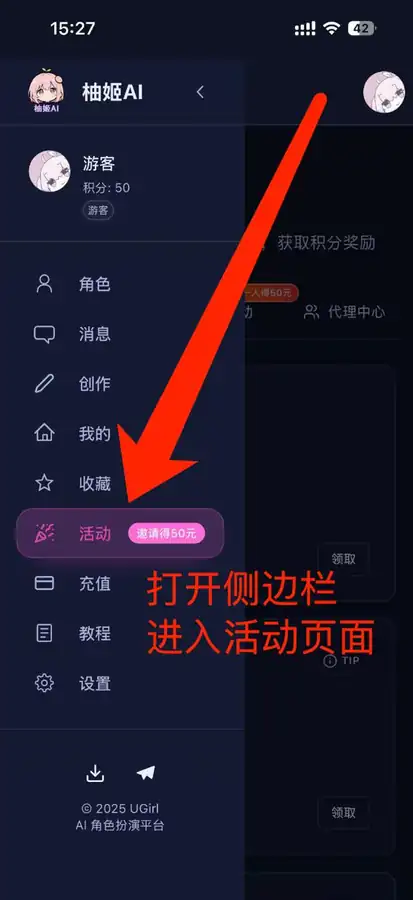
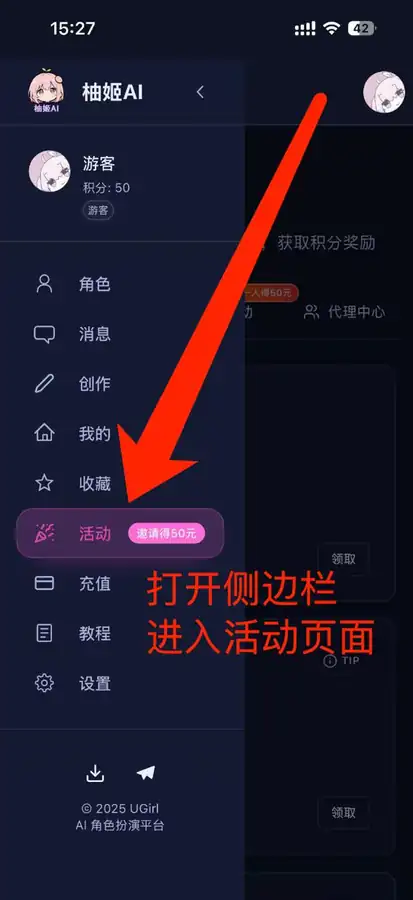
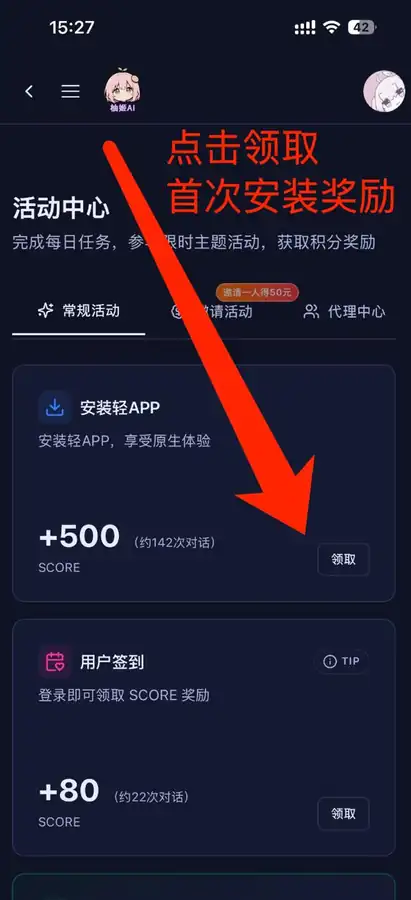
进入柚姬APP点击侧边栏选择活动页面
Android Chrome 活动页面入口
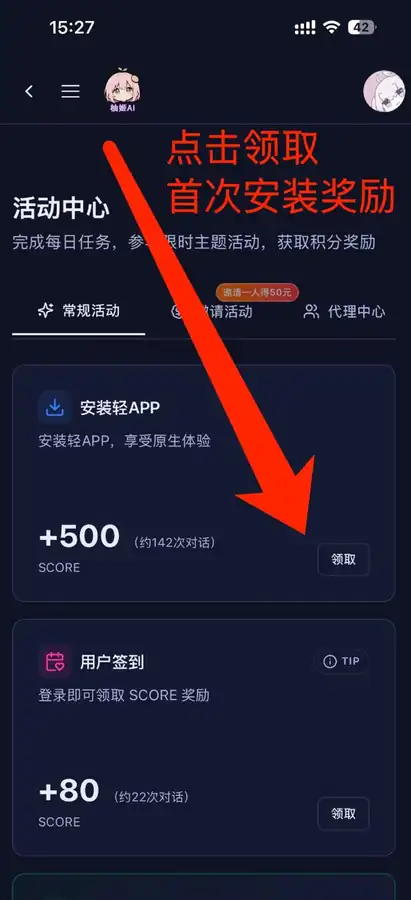
7
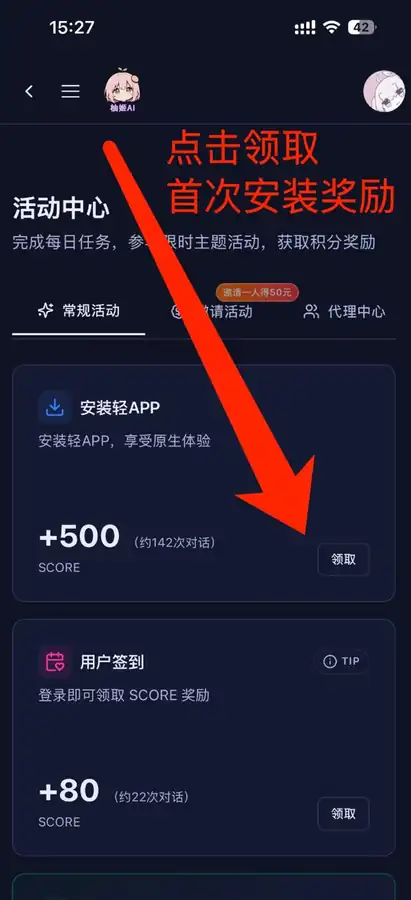
点击领取首次安装APP奖励
Android Chrome 领取首次安装奖励
温馨提示:本教程仅供参考,如果看不到"安装应用"或"添加到主屏幕",可能因为Android版本不同或浏览器版本不同,导致按钮位置不同,辛苦您自行查找一下。
注意:不是添加桌面快捷方式,通过快捷方式打开还是浏览器,不是APP。
1
进入柚姬首页打开 Edge 菜单

通常在底部中间按钮或右上角菜单。

Android Edge 菜单入口
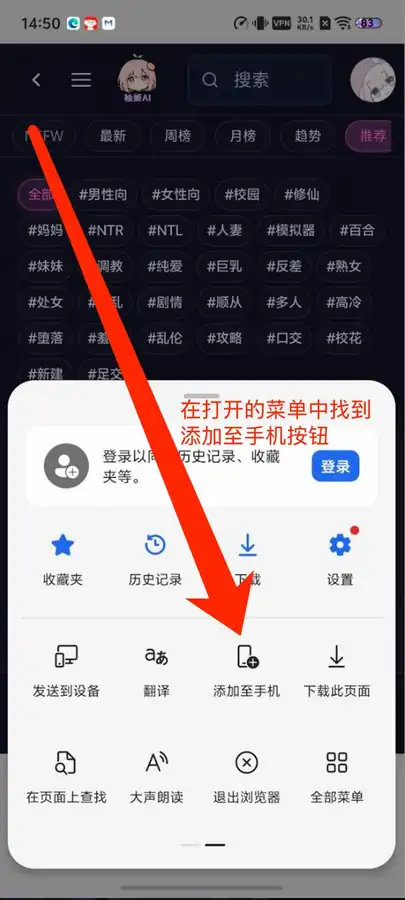
2
选择“添加至手机”
Android Edge 安装选项
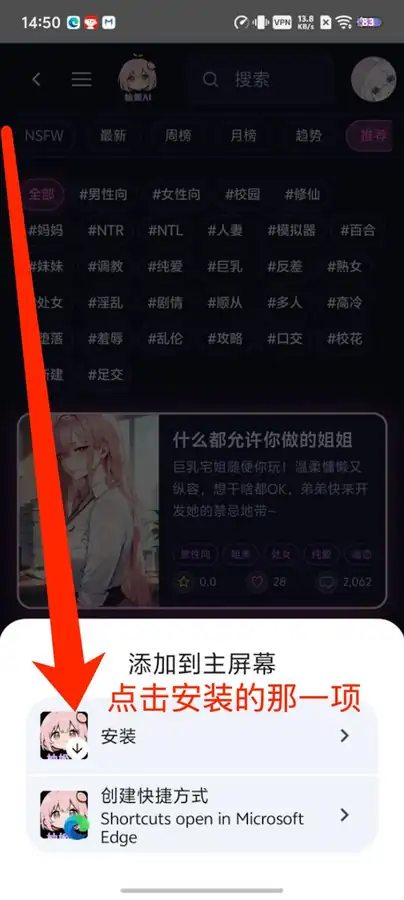
3
点击安装的那一项
Android Edge 确认弹窗
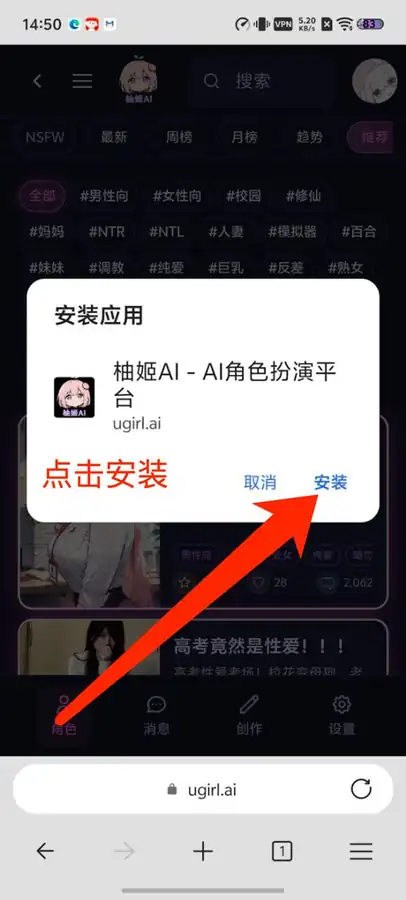
4
确认安装

按照提示确认安装操作。

Android Edge 确认安装
5
完成安装

安装完成后,可以在主屏幕看到柚姬APP图标。

Android 主屏幕图标
6
进入柚姬APP点击侧边栏选择活动页面
Android Edge 活动页面入口
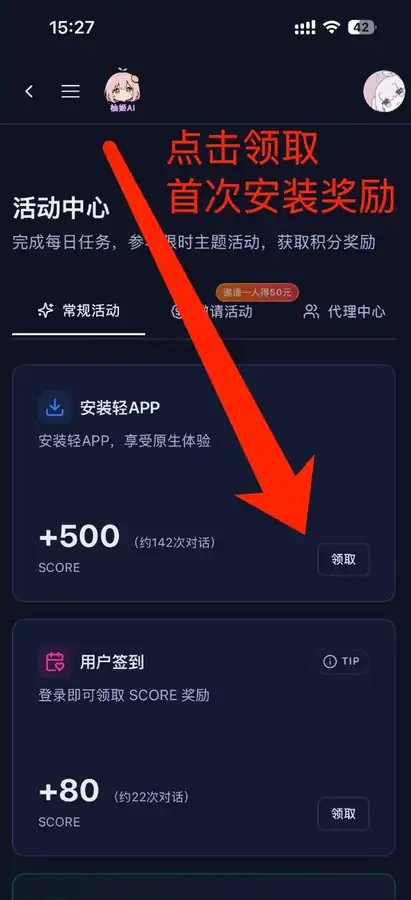
7
点击领取首次安装APP奖励
Android Edge 领取首次安装奖励
温馨提示:本教程仅供参考,如果看不到"安装应用"或"添加到主屏幕",可能因为Android版本不同或浏览器版本不同,导致按钮位置不同,辛苦您自行查找一下。
注意:不是添加桌面快捷方式,通过快捷方式打开还是浏览器,不是APP。
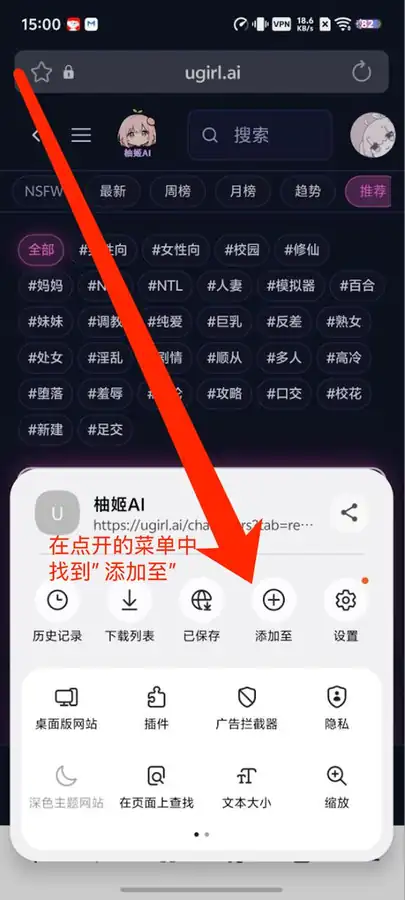
1
进入柚姬首页打开三星浏览器菜单

通常在底部或右下角有菜单入口。

Samsung Internet 菜单入口
2
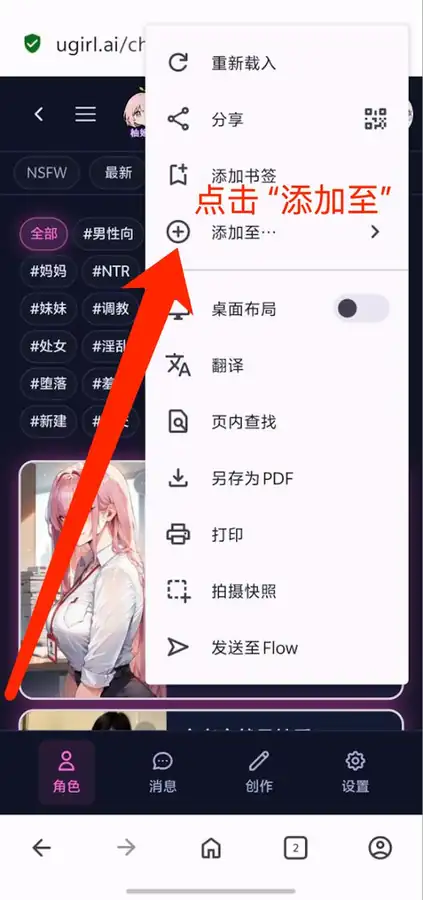
选择“添加至”
Samsung Internet 添加/安装选项
3
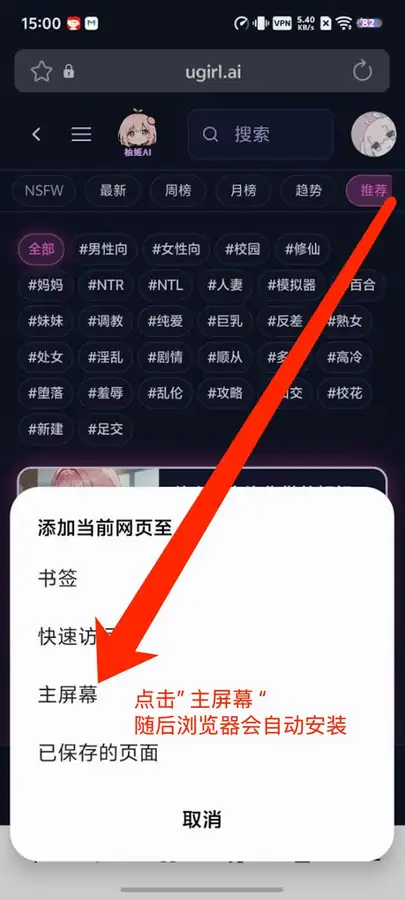
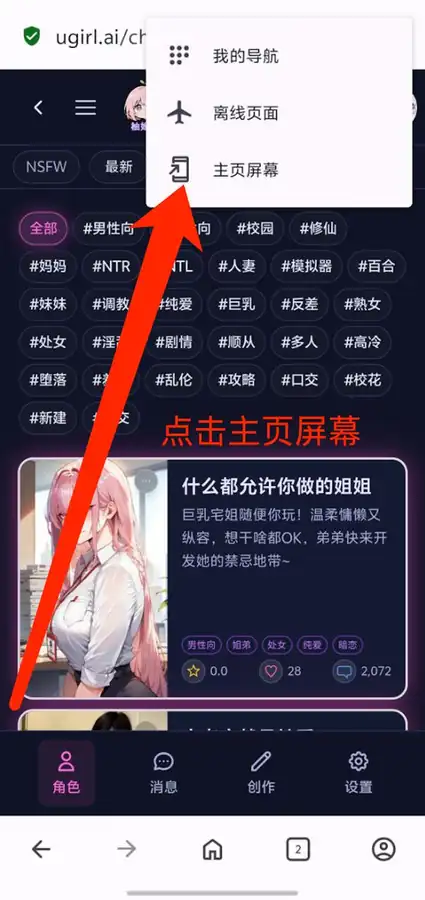
点击添加至主屏幕
Samsung Internet 确认弹窗
4
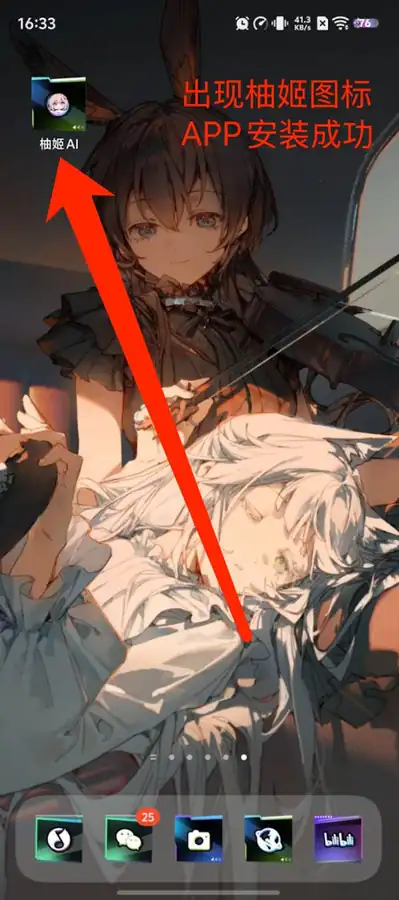
完成安装

安装完成后,可以在主屏幕看到柚姬APP图标。

Android 主屏幕图标
5
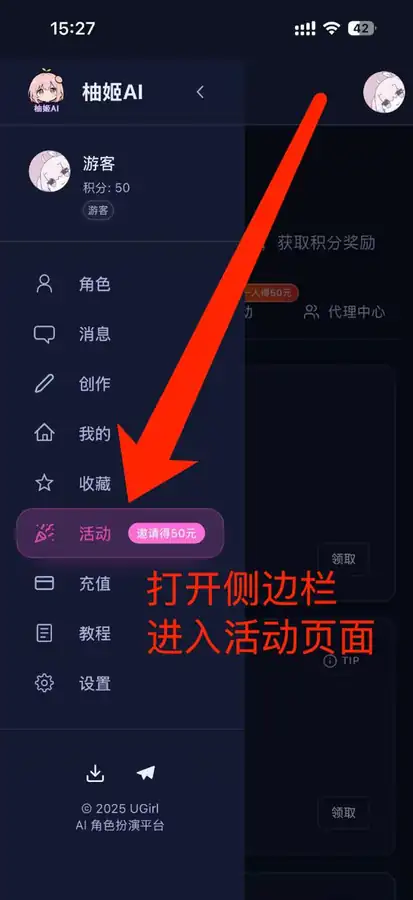
进入柚姬APP点击侧边栏选择活动页面
Samsung Internet 活动页面入口
6
点击领取首次安装APP奖励
Samsung Internet 领取首次安装奖励
温馨提示:本教程仅供参考,如果看不到"安装应用"或"添加到主屏幕",可能因为Android版本不同或浏览器版本不同,导致按钮位置不同,辛苦您自行查找一下。
注意:不是添加桌面快捷方式,通过快捷方式打开还是浏览器,不是APP。
1
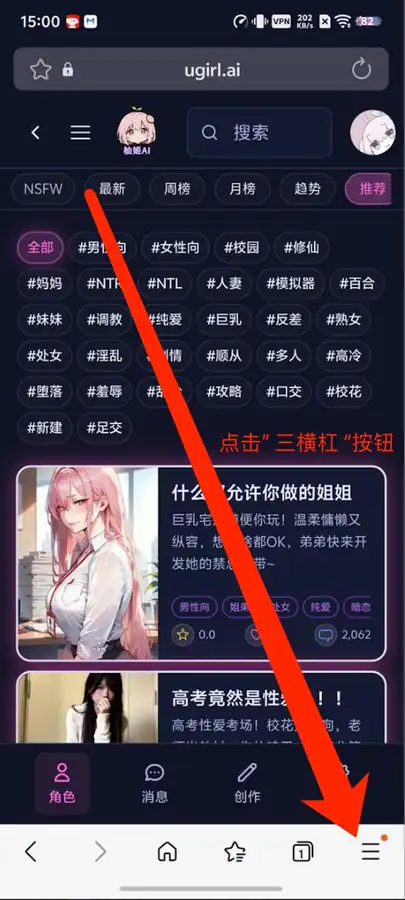
进入柚姬首页打开 Firefox 菜单(⋮)
Android Firefox 菜单入口
2
点击“添加到主屏幕”
Android Firefox 安装选项
3
确认并完成
Android Firefox 确认弹窗
4
进入柚姬APP点击侧边栏选择活动页面
Android Firefox 活动页面入口
5
点击领取首次安装APP奖励
Android Firefox 领取首次安装奖励
温馨提示:本教程仅供参考,如果看不到"安装应用"或"添加到主屏幕",可能因为Android版本不同或浏览器版本不同,导致按钮位置不同,辛苦您自行查找一下。
注意:不是添加桌面快捷方式,通过快捷方式打开还是浏览器,不是APP。
1
点击进入柚姬首页打开 Opera 菜单 (⋮)
Android Opera 菜单入口
2
点击“添加至”
Android Opera 添加/安装选项
3
点击主页屏幕
Android Opera 确认弹窗
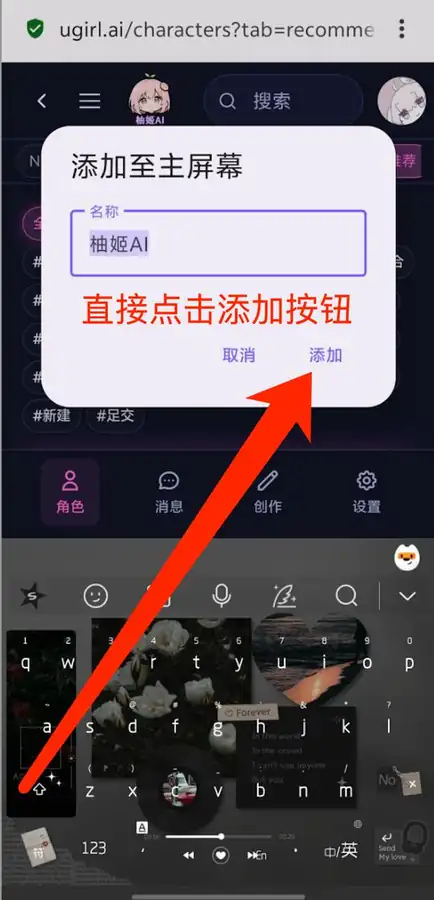
4
点击添加按钮

按照提示确认安装操作。

Android Opera 确认安装
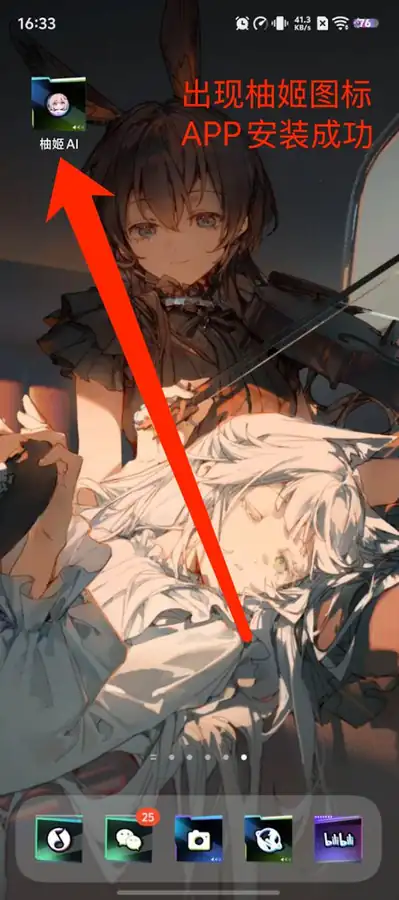
5
完成安装

安装完成后,可以在主屏幕看到柚姬APP图标。

Android 主屏幕图标
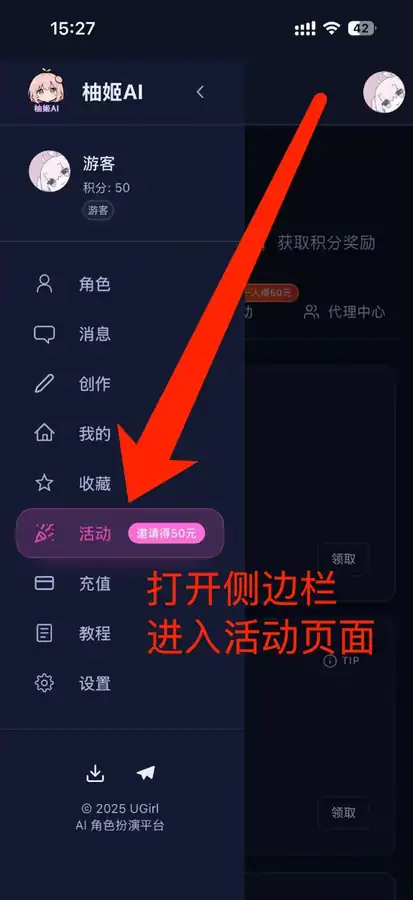
6
进入柚姬APP点击侧边栏选择活动页面
Android Opera 活动页面入口
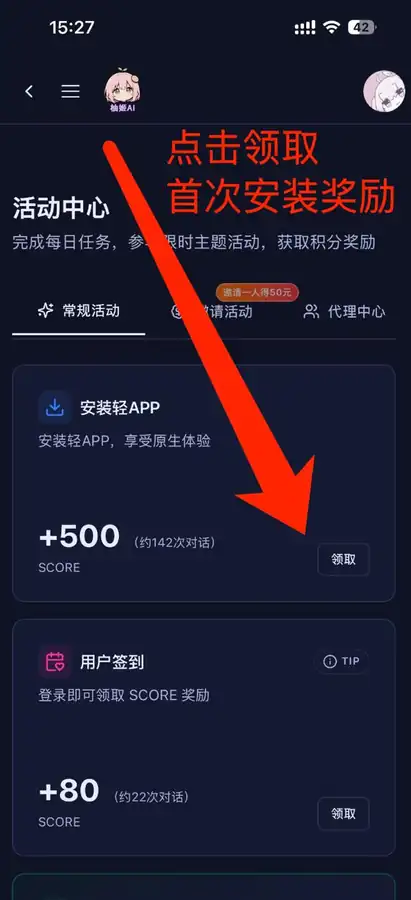
7
点击领取首次安装APP奖励
Android Opera 领取首次安装奖励
温馨提示:本教程仅供参考,如果看不到"安装应用"或"添加到主屏幕",可能因为Android版本不同或浏览器版本不同,导致按钮位置不同,辛苦您自行查找一下。
注意:不是添加桌面快捷方式,通过快捷方式打开还是浏览器,不是APP。

重要提示

小米、华为、OPPO、vivo 等品牌自带浏览器及 UC 浏览器等不支持浏览器应用安装,这些浏览器只能创建"添加到桌面快捷方式",无法安装为独立的浏览器 APP。

如果您想将柚姬APP安装为独立应用,请使用上方支持的浏览器:Chrome、Edge、Samsung Internet、Firefox 或 Opera。这些浏览器支持完整的APP安装功能,可以正常使用APP。